
Retouch - Odebrat objekty AI
VIDEOSHOW Video Editor & Maker & AI Chat GeneratorFotografie
4,8113.00 Recenze
- Verze
- 2.2.8.0
- Instalace
- 10.00M
- Věkové hodnocení
- PEGI 12
Snímky obrazovky
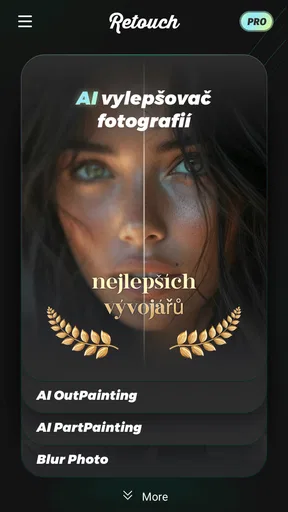
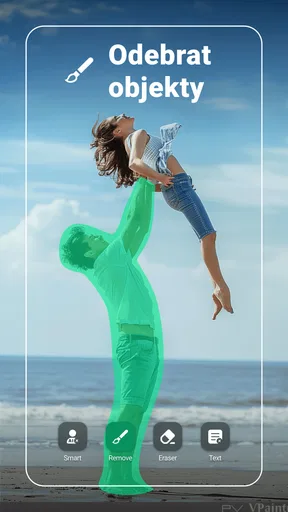
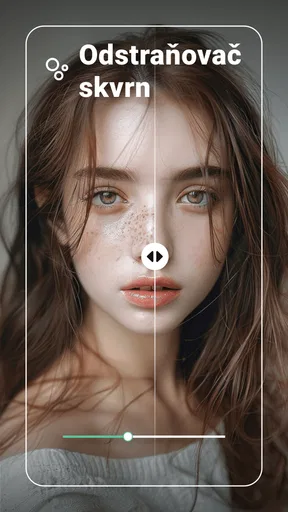
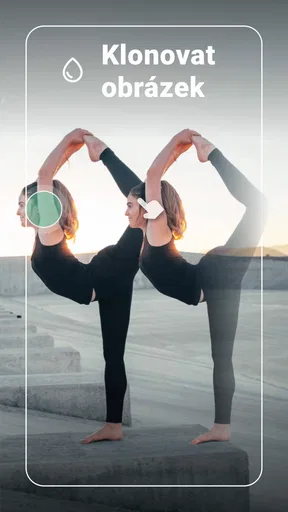
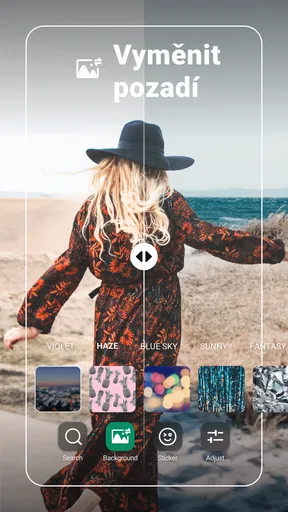
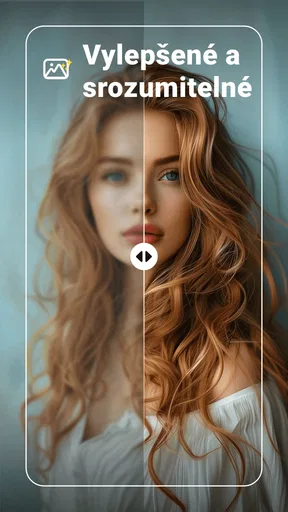
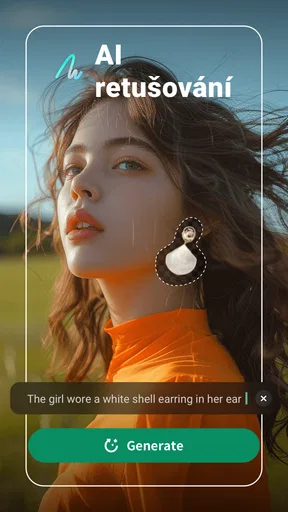
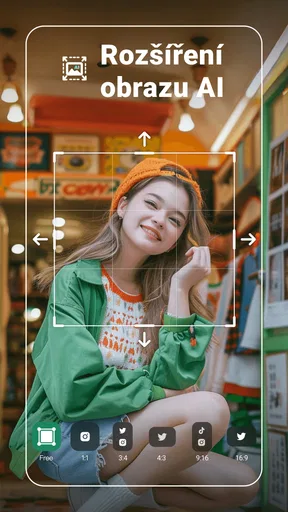
Naše recenze aplikace Retouch - Odebrat objekty AI
 Analýzu připravil Appyee
Když si do telefonu nainstaluji editor na retuš, čekám hlavně to, že zvládnu rychle opravit jednu konkrétní fotku, aniž bych se musel učit složitý program. Retouch - Odebrat objekty AI míří právě na takové použití: v mobilní fotografii nabízí nástroje pro odstranění rušivých prvků a další úpravy snímků. Při prvním spuštění bych proto začal jednoduchým záběrem, kde je nežádoucí objekt jasně oddělený od okolí, a teprve potom zkoušel náročnější retuš.
Co od retuše čekat a kde jsou její hranice
U automatického odstraňování objektů je důležité vědět, že výsledek závisí na tom, co je kolem mazacího místa. Když přes jednolitou zeď vede drobný rušivý detail, jeho odstranění bývá pro nástroj snazší než zásah do složitého vzoru, vlasů, větví nebo obličeje. Proto bych aplikaci nebral jako tlačítko, které vždy bezchybně přepíše realitu, ale jako rychlou pomoc pro běžné opravy. U citlivé fotografie si výsledek před sdílením přibližte a zkontrolujte okraje retuše.
Tohle rozlišení je užitečné i při rozhodování, zda se vůbec pouštět do úpravy. Jestli chcete odstranit člověka z pozadí záběru, na kterém vám jinak záleží, zkuste nejprve menší zásah a porovnejte, zda okolní linie navazují přirozeně. Pokud po retuši vznikne rozmazaná plocha nebo se zdeformuje důležitý detail, raději se vraťte k původní verzi a zvolte jiný snímek. U fotografií určených k tisku nebo pro důležitou prezentaci je pečlivá kontrola podstatnější než rychlost.
První úprava bez zbytečného tápání
Po instalaci si připravte fotografii, na které je dobře vidět, co chcete změnit. Na první pokus se hodí třeba nenápadný předmět na klidném pozadí, nikoli složitá scéna plná překrývajících se detailů. Vyberte oblast s rezervou, ale nezahrnujte do ní zbytečně velkou část okolí: čím více obrazu se mění, tím více prostoru musí aplikace odhadnout. Po dokončení si snímek prohlédněte v původním měřítku i při přiblížení. Tak rychle poznáte, jestli oprava působí nenápadně, nebo zda je potřeba zkusit přesnější výběr.
Pro začátečníka je uklidňující, že k užitečnému prvnímu výsledku nemusí být potřeba dlouhé studium obrazových editorů. Přesto doporučuji zachovat si originál, ať už tím, že před úpravou pracujete s kopií, nebo jiným způsobem, který vám umožní vrátit se k původní fotografii. Je to drobný návyk, který se vyplatí hlavně tehdy, když zkoušíte různé velikosti výběru. U jedné fotky můžete například porovnat menší a větší zásah a nevybrat první variantu jen proto, že byla hotová nejrychleji.
Kdy se hodí další nástroje
Vedle odstranění objektů se aplikace zaměřuje také na retušování pleti a úpravy pozadí. Tyto zásahy bych používal střídmě. U portrétu může jemná oprava pomoci odstranit drobné rušivé nedostatky, ale příliš hladká pleť snadno působí nepřirozeně. U pozadí zase sledujte, zda úprava nezasáhla obrys člověka nebo předmětu, který chcete zachovat. Praktický postup je upravovat vždy jen jednu věc, výsledek zkontrolovat a až potom pokračovat. Když se vám konečný vzhled nelíbí, snáze zjistíte, který krok ho změnil.
V běžném dni si dovedu představit, že vyfotím kamaráda na ulici a až doma si všimnu výrazného předmětu v pozadí. Místo otevírání editoru na počítači zkusím rychlou opravu v telefonu, porovnám snímek s originálem a upravenou verzi pošlu dál jen tehdy, když retuš neruší. Podobně může nástroj posloužit u fotky jídla, na které překáží drobný nepořádek na stole. Pro složitou produktovou fotografii nebo přesnou práci s každým okrajem bych však sáhl po editoru s podrobnější ruční kontrolou.
Jak aplikaci zařadit mezi mobilní editory
V porovnání s běžným editorem určeným hlavně pro barvy, ořez a světlo je její přitažlivost v cílené retuši: když chcete odstranit rušivý prvek, nemusíte kvůli tomu procházet dlouhou řadu nástrojů. Oproti pokročilému editoru zaměřenému na detailní práci je naopak rozumné počítat s menší kontrolou nad každým krokem. Právě proto ji vnímám jako doplněk pro rychlé opravy, nikoli jako náhradu všech fotografických nástrojů. Pokud nejčastěji ladíte barvy a expozici, vystačíte si možná lépe s editorem, který tyto úkoly staví do popředí.
Jako aplikace pro fotografii ji vyvíjí VIDEOSHOW Video Editor & Maker & AI Chat Generator. Na Google Play má průměrné hodnocení 4,8 z přibližně 393 tisíc hodnocení a přes 10 milionů instalací, takže jde o rozšířený nástroj, ne o okrajovou utilitu. Rozšířenost ale sama o sobě nezaručuje, že každý výsledek bude povedený; při retuši stále rozhoduje konkrétní snímek a přesnost výběru. Aplikace je zdarma, přičemž nabízí nákupy v aplikaci za 24,99 až 2 399,99 Kč při fakturaci přes Google Play. Před případným nákupem bych si nejdřív ověřil, zda bezplatné možnosti stačí právě pro můj typ úprav.
Co vědět před prvním spuštěním
Na Androidu je aplikace určena pro verzi 6.0 a novější; aktuální verze je 2.2.8.0. Její věkové hodnocení je PEGI 12. Vydána byla 9. srpna 2021. Pokud používáte iPhone nebo iPad, ověřte si dostupnost a podmínky přímo v odpovídajícím obchodě, protože zkušenost se může lišit podle platformy. Při instalaci si také dejte chvíli na orientaci v nabídce a zvažte, které nástroje skutečně potřebujete. Není nutné hned zkoušet všechny možnosti; pro první úspěch je lepší vybrat jeden jasný problém a zjistit, jak si s ním aplikace poradí.
Za nejpraktičtější tip považuji práci po malých krocích: nejprve odstranit jedinou drobnost, zkontrolovat výsledek, a až potom řešit další prvek nebo retuš pleti. Pokud aplikace nabízí možnost opakovat či vrátit změnu, využijte ji místo toho, abyste jedním tahem překreslili velkou část snímku. U objektu, který leží těsně vedle hrany budovy nebo jiné rovné linie, je zvlášť důležité zkontrolovat, zda po zásahu linie zůstala rovná. Právě na takových místech bývá i malá nepřesnost viditelnější než na rozostřeném pozadí.
Komu sedne a kdo ocení jiný postup
Nejvíc ji doporučuji lidem, kteří upravují fotky přímo v telefonu a občas potřebují odstranit drobný rušivý detail, aniž by se chtěli pouštět do složité editace. Hodí se také pro někoho, kdo si chce vyzkoušet automatickou retuš na neformálních snímcích a nevadí mu výsledek pečlivě zkontrolovat. Méně vhodná je pro uživatele, kteří potřebují přesně retušovat rozsáhlé části obrazu, zachovat každý jemný detail nebo mít plnou ruční kontrolu nad každým bodem. V takovém případě dává větší smysl specializovaný editor, případně práce na větší obrazovce.
Častá otázka při prvním použití je, zda je třeba být zkušeným fotografem. Podle zaměření aplikace ne: nejsnáze se začíná s jednoduchou fotografií a malou opravou. Jiná otázka se týká přirozenosti výsledku. Tu nelze slíbit u každého záběru, proto si prohlédněte nejen místo po odstraněném objektu, ale i jeho bezprostřední okolí. A pokud se rozhodujete mezi bezplatným používáním a nákupem, nejdřív si vyzkoušejte běžný pracovní postup na vlastních snímcích; teprve pak posuďte, zda vám dostupné možnosti stačí.
Jednoduchost, která překvapí
První věc, která mě na Retouch - Odebrat objekty AI zaujala, je její uživatelsky přívětivé rozhraní. Aplikace je navržena tak, aby byla intuitivní i pro ty z nás, kteří nejsou technicky zdatní. Stačí jen pár kliknutí a vaše fotky vypadají jako od profesionála. Zapomeňte na složité návody a tutoriály, tady je to všechno o jednoduchosti.
Funkce, které stojí za to vyzkoušet
Jednou z hlavních funkcí je samozřejmě možnost odebrání nežádoucích objektů z fotografií. A musím říct, že AI technologie, kterou aplikace používá, je opravdu působivá. Vyberete si objekt, který chcete odstranit, a aplikace se postará o zbytek. Výsledky jsou tak hladké a přirozené, že byste těžko poznali, že tam něco vůbec bylo.
Kromě odstraňování objektů nabízí aplikace i další úpravy, jako je retušování pleti nebo úprava pozadí. Vše je rychlé a efektivní, což je pro mě velký bonus. Kdo by nechtěl mít perfektní fotku během pár vteřin?
AI, která se učí a zlepšuje
Co mě opravdu nadchlo, je způsob, jakým se AI v této aplikaci neustále učí. Čím více ji používáte, tím lépe se přizpůsobuje vašim potřebám a stylu úprav. To znamená, že vaše fotky budou s každou úpravou vypadat lépe a lépe.
Zkusil jsem ji na několika různých typech fotografií – od portrétů až po krajiny – a pokaždé jsem byl mile překvapen, jak dobře si AI poradila s různými scénáři.
Kompatibilita a dostupnost
Aplikace je k dispozici jak pro Android, tak pro iOS, což znamená, že ji můžete používat na většině smartphonů a tabletů. Stažení a instalace je rychlá a bezproblémová. A co je nejlepší, základní verze je dostupná zdarma, což je skvělá zpráva pro ty, kdo si chtějí aplikaci nejprve vyzkoušet.
Pokud se rozhodnete pro prémiovou verzi, odemknou se vám další funkce, které vaši zkušenost s úpravou fotek ještě více obohatí. Ale i základní verze nabízí dostatek funkcí, abyste mohli začít.
Závěrečné myšlenky
Pokud hledáte aplikaci, která vám pomůže vylepšit vaše fotografie bez zbytečného stresu a složitostí, Retouch - Odebrat objekty AI je rozhodně tou správnou volbou. Její jednoduchost, efektivita a síla AI technologie jsou opravdu přesvědčivé. Ať už jste profesionální fotograf nebo jen nadšenec, tato aplikace má co nabídnout každému.
Takže neváhejte a vyzkoušejte ji sami. Stačí stáhnout, upravit a užívat si kouzlo dokonalých fotek!
Závěr
Přednosti aplikace Retouch - Odebrat objekty AI
- Intuitivní uživatelské rozhraní, snadno ovladatelné.
- Výkonný AI algoritmus pro přesné úpravy.
- Rychlé zpracování bez ztráty kvality.
- Podpora pro různé formáty obrázků.
- Pravidelné aktualizace s novými funkcemi.
Omezení aplikace Retouch - Odebrat objekty AI
- Některé funkce vyžadují placenou verzi.
- Vyšší nároky na výkon zařízení.
- Občasné chyby při složitějších úpravách.
- Omezené možnosti bez připojení k internetu.
- Reklamy v bezplatné verzi mohou rušit.
Další vydání od VIDEOSHOW Video Editor & Maker & AI Chat Generator
Zobrazit vše
Screen Recorder a Video Editor
Přehrávání a úprava videa4,3

Editor videa editor fotografií
Přehrávání a úprava videa4,3

Video Maker s hudbou, Foto
Přehrávání a úprava videa4,3

AI ChatBot GPTalk AI Generátor
Nástroje4,6
Podobné tipy v této kategorii
Zobrazit vše
Fotky Google
Google LLC4,3

Galerie
Google LLC3,8

Picsart Photo and Video Editor
PicsArt, Inc.3,8

B612 AI Photo&Video Editor
SNOW Corporation3,9

BeautyPlus - Retouch, Filters
PIXOCIAL TECHNOLOGY (SINGAPORE) PTE. LTD.4,4

Remini - AI Photo Enhancer
Bending Spoons4,0
Mohlo by se vám také líbit
Zobrazit vše
Často kladené otázky
Jaké funkce nabízí aplikace Retouch - Odebrat objekty AI?
Aplikace Retouch - Odebrat objekty AI je navržena k snadnému odstranění nežádoucích objektů z fotografií. Díky využití umělé inteligence umožňuje rychlé a přesné úpravy, a to vše s jednoduchým uživatelským rozhraním. Kromě toho nabízí nástroje pro retušování a vylepšení obrázků.
Je aplikace Retouch vhodná pro začátečníky?
Ano, aplikace Retouch je velmi uživatelsky přívětivá a je vhodná i pro začátečníky. Její intuitivní rozhraní a automatické funkce AI umožňují snadné a efektivní úpravy fotografií bez nutnosti předchozích zkušeností s editací obrázků.
Podporuje aplikace Retouch všechny formáty fotografií?
Aplikace Retouch podporuje většinu běžných formátů fotografií, včetně JPEG, PNG a TIFF. Před použitím aplikace je však dobré ověřit, zda váš konkrétní formát je podporován, aby nedošlo k problémům při nahrávání a úpravě obrázků.
Jak je zajištěna kvalita upravených fotografií v aplikaci Retouch?
Kvalita upravených fotografií v aplikaci Retouch je zajištěna pokročilými algoritmy umělé inteligence, které se zaměřují na detaily a přirozený vzhled obrázků. Aplikace také nabízí možnosti jemného doladění, což umožňuje uživatelům kontrolovat a optimalizovat konečný výsledek.
Je používání aplikace Retouch bezpečné pro moje osobní data?
Používání aplikace Retouch je bezpečné, pokud jde o ochranu osobních dat. Aplikace neukládá ani nesdílí vaše fotografie bez vašeho souhlasu. Doporučuje se však přečíst si zásady ochrany osobních údajů, abyste měli jistotu, jak jsou vaše data zpracovávána a chráněna.
